
Заполнить страницу продавца
Страница продавца — это один из способов привлечения покупателей к вашей организации. Заполните разделы этой страницы как можно подробнее в соответствии с нашими рекомендациями и правилами.
1. Перейдите во вкладку “Как начать” и нажмите кнопку “Заполнить” или перейдите сразу во вкладку "Страница продавца" .
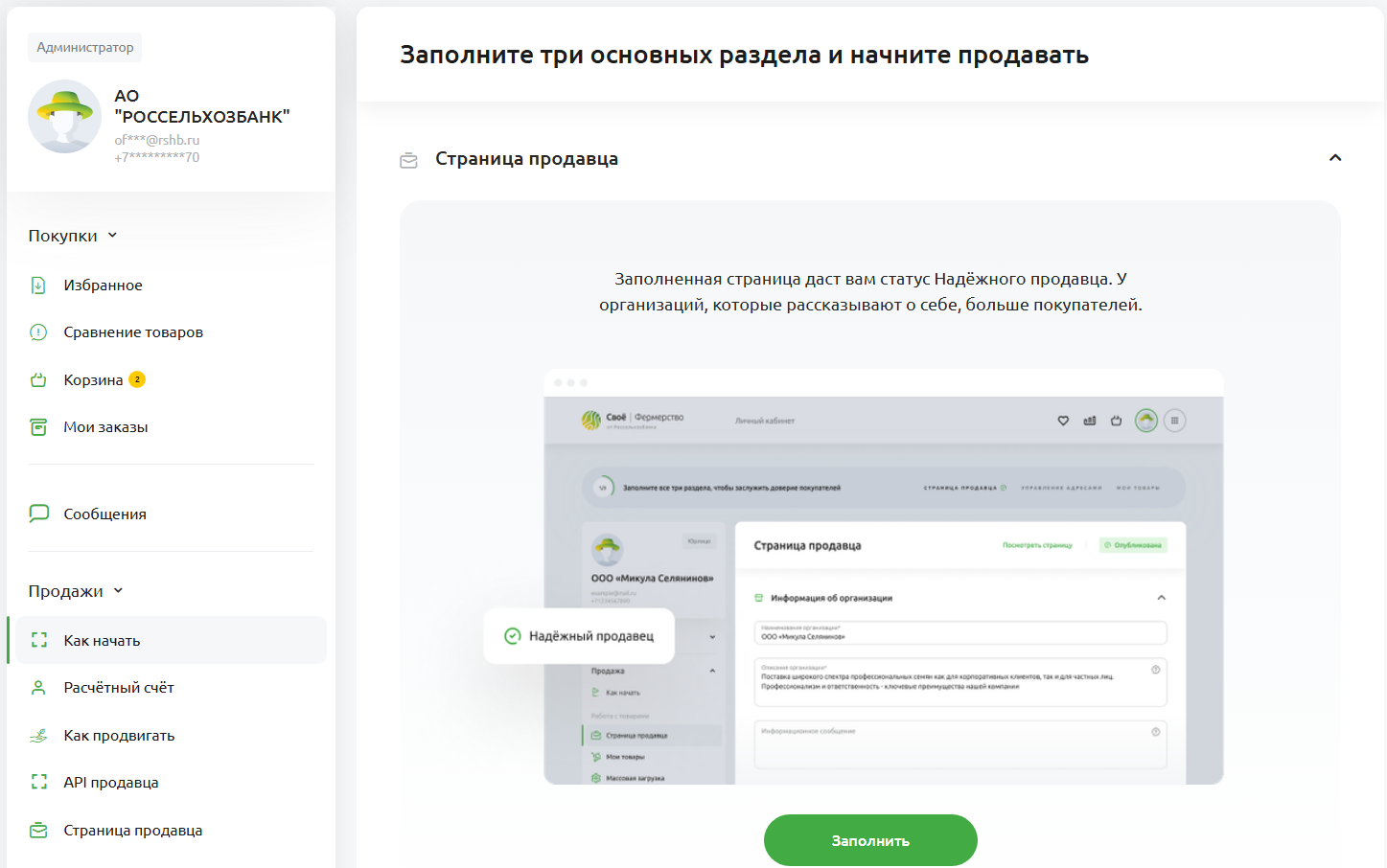
2. В разделе “Информация об организации” заполните:
- Наименование организации (по умолчанию указывается наименование организации, полученное при регистрации, должно быть уникальным)
- Описание компании — рассказ о компании, основных видах деятельности, продукции, преимуществах;
- Информационное сообщение — актуальная информация для покупателя (необязательно к заполнению);
Требования:
В наименовании, описании и информационном сообщении запрещается использование:
-
Нецензурных выражений и жаргона;
-
Запрещённых символов
к запрещённым символам относятся: {}, [ ] , = , \ , « », !, ?, ™, ©, ®, скрытые символы форматирования, неразрывные пробелы, HTML-теги;
-
Лишней информации
к лишней информации относятся: перечисления товаров и их артикулов, цены, контактная информация, ссылки, субъективная оценка
3. Далее:
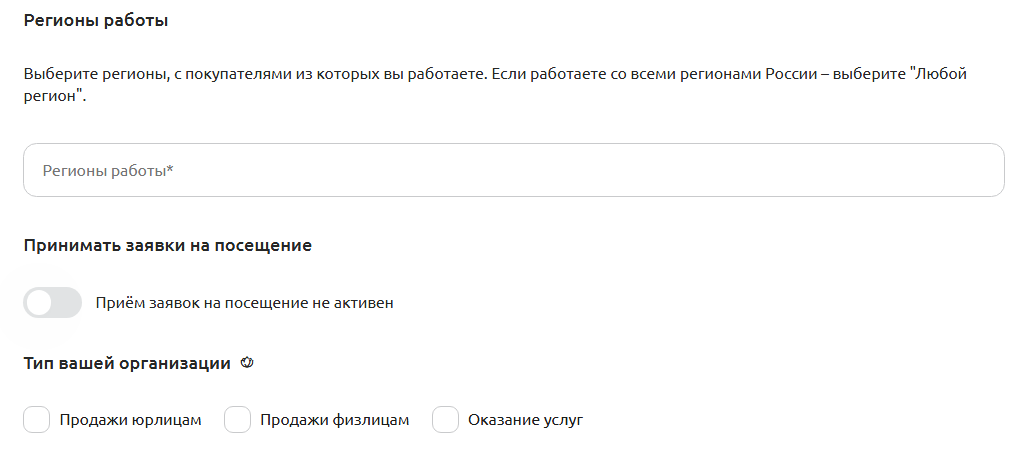
- Выберите регионы, с покупателями из которых вы работаете. Если работаете со всеми регионами России – нажмите на поле для выбора региона и в появившемся списке нажмите "Выбраны все";
- Укажите принимаете ли заявки на посещение организации, например, производства;
- Укажите тип Вашей организации — можно отметить несколько пунктов.
4. При наличии, загрузите:
- Логотип — изображение, которое поможет покупателям идентифицировать вашу организацию;
- Баннер — изображение со слоганом или кратким описанием вашей компании;
- Видео— актуальные видео, например, о производстве или текущей деятельности организации.
- Фото — актуальные фото, например, о производстве или текущей деятельности организации.
- Реализуемые бренды — логотипы или названия брендов, которые представлены в вашем ассортименте товаров.
Требования:
- Изображения должны быть чёткими, надписи — читаемыми;
- Логотип и баннер не принадлежат другой организации, бренду;
- Запрещены нецензурные выражения, жаргон, лишняя информация
Требования к файлу логотипа вашей организации и реализуемых брендов:
- Рекомендуемое соотношение сторон: 1X1;
- Допустимые расширения: JPEG, JPG, PNG;
- Формат: JPG, PNG;
- Максимальный размер: 100 КБ;
Требования к файлу баннера:
- Рекомендуемое соотношение сторон: 4X1;
- Допустимые расширения: JPEG, JPG, PNG;
- Формат: JPG, PNG;
- Максимальный размер: 300 КБ;
Требования к видео:
- Разместите ролик на Rutube в открытом доступе или с доступом по ссылке;
- Отключите рекламу в настройках канала https://studio.rutube.ru/channel-settings;
Требования к загружаемым фото:
- Размещение: от 250 до 8000 пикселей по стороне изображений;
- Рекомендуемые соотношения сторон: 1:1; 4:3; 3:4. Соотношение сторон 2:1 и более не допускаются;
- Формат: JPG, PNG;
- Суммарный размер: не более 10 Мб;
Требования к ссылкам на фото:
- URL-адрес по ссылке открывается и скачивается только само изображение;
- Адрес заканчивается именем файла с расширением jpeg, jpg, png;
- Исключение - ссылки на Яндекс.Диск. Они доступны в формате http://disk. yandex.ru/i/fZfvp6jg T37IQ илиhttp:// yadi.sk/i/fZfvp6jg_T37IQ;
- Максимальная длина адреса не должна превышать 225 символов;
- Для скачивания изображений не требуется авторизация;
- Не допускаются URL, содержащие кириллицу или encoding;
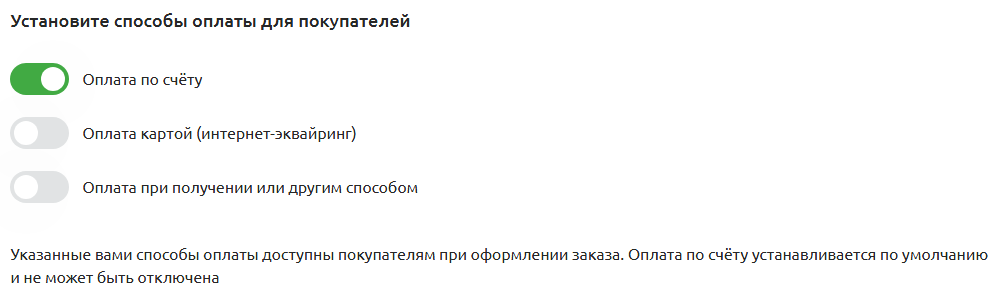
5. Установите способы оплаты для покупателей:
- Оплата по счёту - устанавливается по умолчанию и не может быть отключена;
- Оплата картой (интернет-эквайринг) - как подключить интернет-эквайринг читайте в разделе базы знаний: "Подключить эквайринг" ;
- Оплата при получении или другим способом.
6. При желании, добавьте документы - это могут быть, например, сертификаты, документы о различных наградах и т.п. Требования к файлам документов:
- Формат: JPEG, PNG, PDF;
- Размер: до 15 МБ;
7. В разделе “Юридические данные” можно изменить адрес фактического местонахождения (по умолчанию указан адрес, указанный при регистрации) и указать/изменить ФИО руководителя и главного бухгалтера (ФИО руководителя и гл. бухгалтера - это необязательные поля, но мы рекомендуем их заполнить).
8. Если у вашей организации есть центры продаж и обслуживания, заполните раздел “Центры продаж и обслуживания”.
Для поиска адреса введите регион, в котором находится центр и начните вводить адрес в одном из полей представленных ниже:
- дилерские центры — занимаются продажей и сервисным обслуживанием техники определённого бренда;
- сервисные центры — оказывают услуги по ремонту и сервисному обслуживанию любой техники;
- региональные филиалы — занимаются продажей и сервисным обслуживанием техники определённого бренда в регионе;
- магазины — занимаются продажей техники разных брендов.
Если по введённому адресу центр не был найден, добавьте организацию вручную с помощью кнопки “Добавить адрес”.
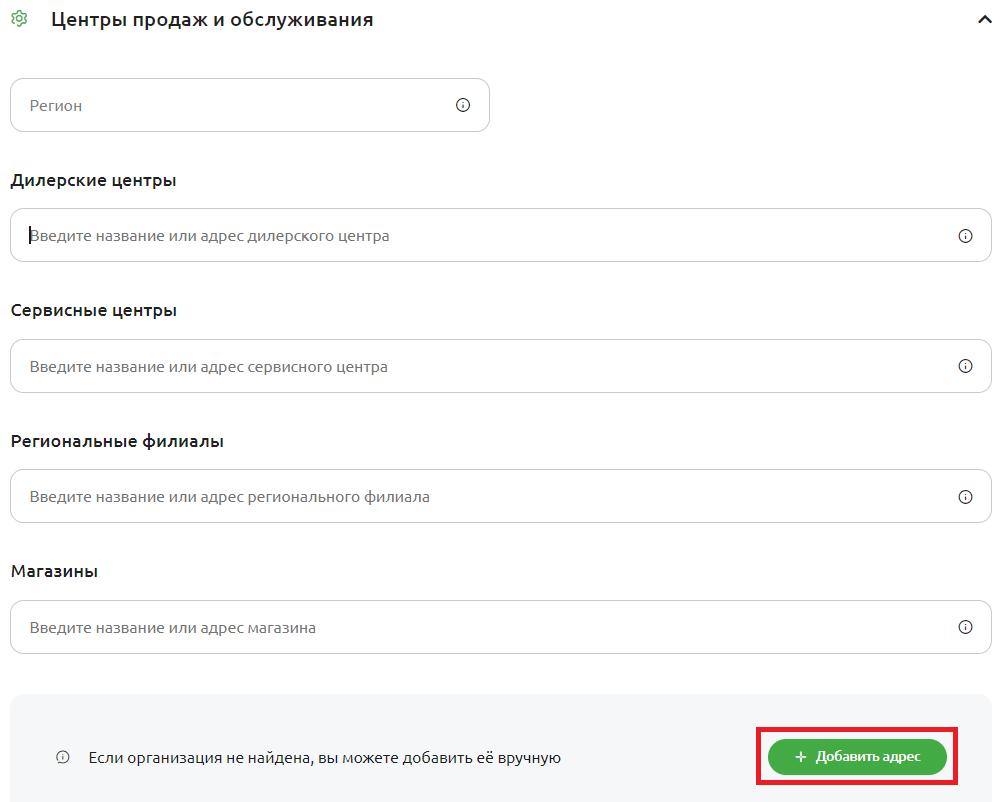
В появившемся окне выберите вид организации, укажите наименование, адрес и нажмите “Сохранить”. После сохранения организация появится в блоке выбранного вида организации.

9. В разделе “Контакты и реквизиты”, при необходимости, Вы можете изменить контакты организации, нажав кнопку “Изменить контакты”. Введите новые контакты и нажмите “Сохранить”. По умолчанию отображаются контакты, указанные при регистрации.
Кнопка “Опубликовать” внизу страницы станет доступна после заполнения всех обязательных полей. После нажатия кнопки страница продавца будет направлена на модерацию. Стандартный срок модерации страницы продавца до 1-го рабочего дня, не считая дня передачи запроса. В случае успешного прохождения проверки страница продавца будет опубликована и другие пользователи смогут увидеть её. В случае, если будет отказ в публикации страницы, то комментарии по какой причине был отказ, можно будет посмотреть во вкладке "Модерация"
Для отслеживания статуса модерации перейдите во вкладку "Модерация"
в боковом меню личного кабинета.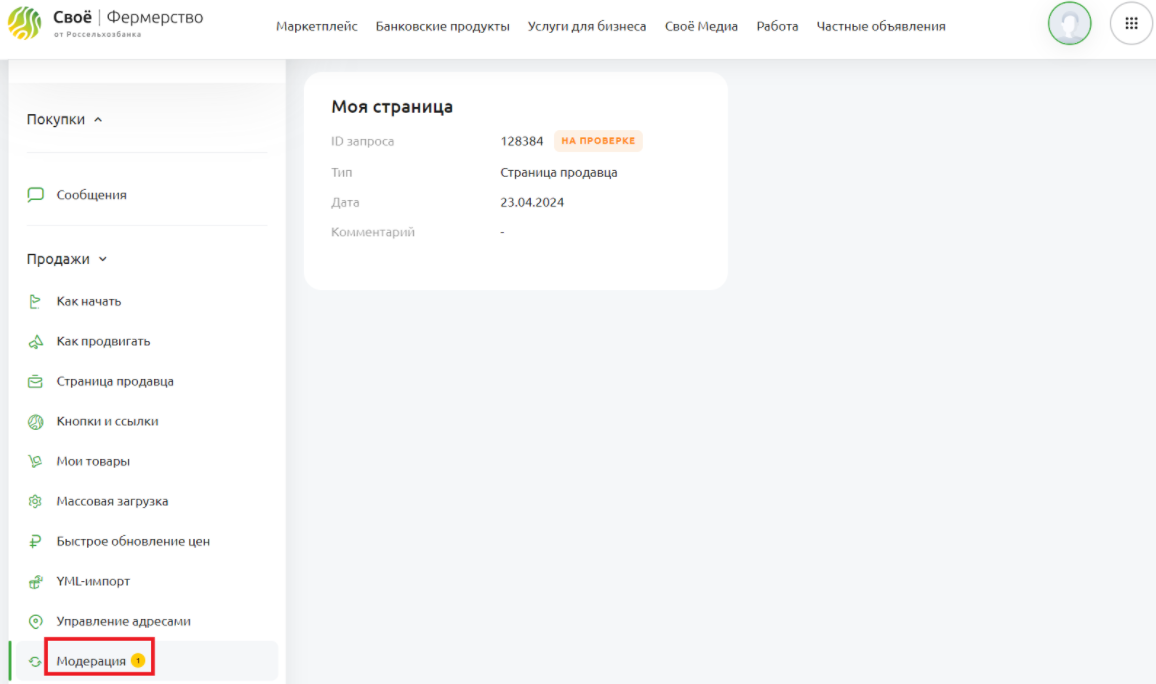
После заполнения страницы продавца перейдите к заполнению вкладки “Управление адресами”. Это поможет повысить лояльности покупателей и увеличить количество заказов в Вашей организации.